In Emply kun je meldingen ontvangen over vacatures, kandidaten en geplande gesprekken. Deze meldingen kunnen zowel binnen Emply als via e-mail worden verzonden. Je kunt meldingen instellen op drie niveaus:
- Rolleniveau – beheerd door de administrator
- Vacatureniveau – ingesteld per specifieke vacature
- Persoonlijk niveau – aanpasbaar per gebruiker
Let op: instellingen op vacatureniveau overschrijven persoonlijke instellingen. Persoonlijke instellingen overschrijven de instellingen van een rol.
Betekenis van de melding-iconen
| Icoon | Beschrijving |
|---|---|
| ● Groene bel | Alleen melding binnen Emply (in-app notificatie) |
| ● Blauwe envelop | Melding binnen Emply én per e-mail |
| ● Rode bel | Geen melding ontvangen |
1. Meldingen instellen op basis van rollen
Aanpassingen op rolniveau kunnen alleen worden gedaan door de administrator van de organisatie.
- Ga naar Instellingen > Account > Rollen.
- Selecteer de rol waarvoor je de meldingen wilt wijzigen.
- Open het tabblad Meldingen.
- Pas de meldingen aan en klik op Opslaan.
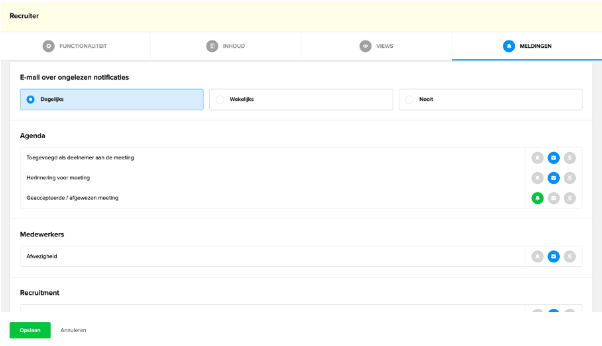
Agenda
De meldingen onder Agenda hebben betrekking op geplande interviews via de planningstool. Wanneer Outlook Agenda is gekoppeld, kunnen dubbele meldingen ontstaan doordat Outlook zelf ook herinneringen stuurt.
Recruitment
Deze meldingen gelden voor gebruikers die zijn toegevoegd aan het team van een vacature. Hier kun je meldingen beheren over bijvoorbeeld:
- Nieuwe kandidaten
- Sollicitatiedeadlines
- Plannen van gesprekken
2. Meldingen instellen per vacature
Meldingen kunnen ook per specifieke vacature worden aangepast, bijvoorbeeld wanneer teamleden verschillende afwijkende voorkeuren hebben voor die vacature.
- Open de desbetreffende vacature.
- Ga naar het tabblad Team.
- Beweeg met de muis over het bel-icoon naast de naam van het teamlid.
- Zet meldingen aan of uit naar wens.
De instellingen die je hier kiest, gelden alleen voor deze specifieke vacature.
3. Meldingen instellen op basis van persoonlijke voorkeuren
Iedere gebruiker kan zelf bepalen welke meldingen hij of zij wil ontvangen.
- Klik rechtsboven op je naam.
- Kies Meldingen.
- Zet meldingen aan of uit naar wens.
- Klik op Opslaan.
Je kunt kiezen of meldingen direct, dagelijks of wekelijks worden verzonden:
- Direct – melding wordt direct verstuurd na een actie
- Dagelijks – melding wordt één keer per dag verzonden (tussen 01:00 en 05:00 uur)
- Wekelijks – melding wordt één keer per week verzonden (zondag op maandag)
Bijvoorbeeld:
Nieuwe kandidaten kunnen direct, dagelijks of wekelijks worden gemeld.
Sollicitatiedeadlines kunnen op de dag zelf of enkele dagen van tevoren worden verzonden.
E-mail over ongelezen notificaties
In Emply kun je ook instellen of je e-mails wilt ontvangen over ongelezen notificaties. Je vindt deze optie bovenaan onder het tabblad Meldingen.
Als deze optie op Dagelijks of Wekelijks staat, krijg je herinneringsmails voor meldingen die in jouw berichten-inbox in Emply nog als ongelezen staan.
Om te voorkomen dat je herhaalde meldingen ontvangt, is het belangrijk dat je in de berichten-inbox meldingen markeert als gelezen. Doe je dit niet, dan blijft Emply deze meldingen als actief beschouwen en ontvang je er periodieke herinneringen van zolang de e-mailnotificatie actief staat.
Standaardinstellingen herstellen
Wil je alle persoonlijke aanpassingen verwijderen en de instellingen van je rol opnieuw toepassen?
- Klik rechtsboven op je naam.
- Kies Meldingen.
- Klik rechtsonder op Naar standaard resetten.
Hiermee worden de meldingen teruggezet naar de instellingen zoals die zijn vastgelegd in de toegewezen rol.
Tips
- Gebruik directe meldingen voor actieve gebruikers, en dagelijkse meldingen voor managers die minder vaak inloggen.
- Controleer of e-mailmeldingen correct aankomen in de inbox.
- Meldingen op vacatureniveau hebben de hoogste prioriteit: wat je daar instelt, overschrijft alle andere instellingen.