Wanneer je vacatures wilt publiceren op een extern jobboard, biedt het jobboard in sommige gevallen ondersteuning voor het gebruik van een XML-feed. Met zo’n XML-feed kunnen vacatures automatisch worden uitgelezen en gepubliceerd, zonder dat je deze handmatig hoeft door te plaatsen.
In dit artikel leggen we stap voor stap uit hoe je een integratie aanmaakt voor een extern jobboard en hoe je hiervoor een XML-feed opstelt. De exacte vereisten voor de XML-feed verschillen per jobboard; stem deze daarom altijd af met de externe partij.
In dit artikel leggen we uit hoe je een integratie/media aanmaakt en hiervoor een XML-feed opstelt.
1. Integratie voor een externe media aanmaken
Om vacatures via een XML-feed te kunnen publiceren, moet je eerst een integratie (media) aanmaken voor de externe website of het jobboard.
Volg hiervoor onderstaande stappen:
- Ga naar het hoofdmenu
- Klik op Instellingen
- Ga naar Integraties
- Open het tabblad Vacature media
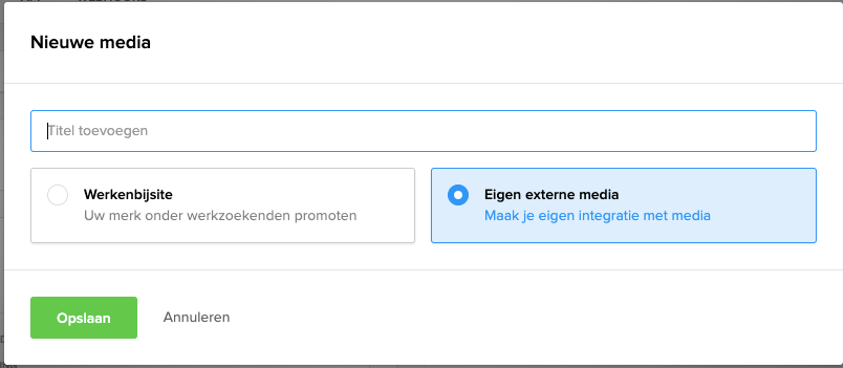
- Klik op Nieuwe media
Voer vervolgens een titel in en selecteer de optie 'Eigen externe media'.

2. Gegevens van de integratie invullen
In het volgende scherm vul je de gegevens van de integratie in:
- Titel: De naam van de integratie. Deze gebruik je om de koppeling later eenvoudig te herkennen.
- Omschrijving: Een optionele beschrijving waarin je bijvoorbeeld kunt vastleggen voor welk jobboard of welke campagne de integratie wordt gebruikt.
- Website URL: De URL van de externe website of het jobboard waar de vacatures worden gepubliceerd.
- Locatie: Hier geef je aan voor welke talen of locaties de integratie beschikbaar is.
- Logo: Upload eventueel het logo van het jobboard. Dit is niet verplicht, maar kan helpen bij het overzicht.
- Toegang: Stel in welke gebruikers of rollen toegang hebben tot deze integratie.
Klik op Opslaan om de media tegel aan te maken.
3. XML-feed opstellen
Na het aanmaken van de integratie kun je de XML-feed configureren.
- Open de aangemaakte integratie
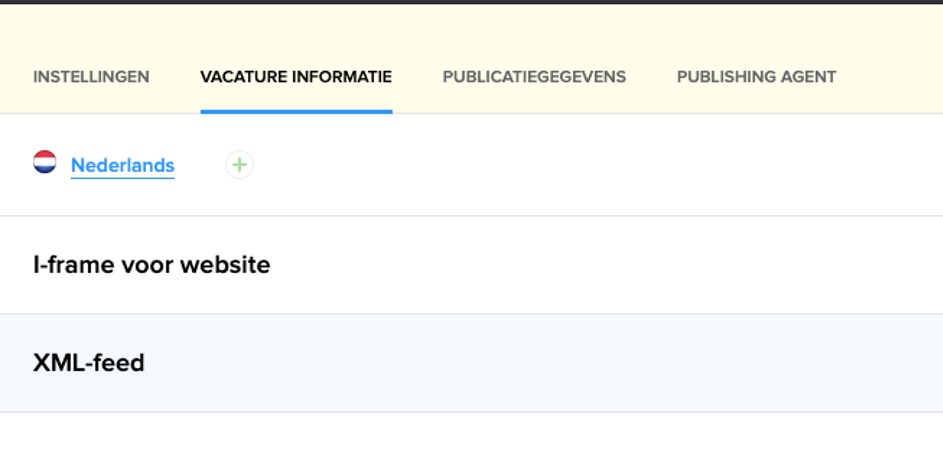
- Ga naar het tabblad Vacature informatie
- Klap de optie XML-feed open
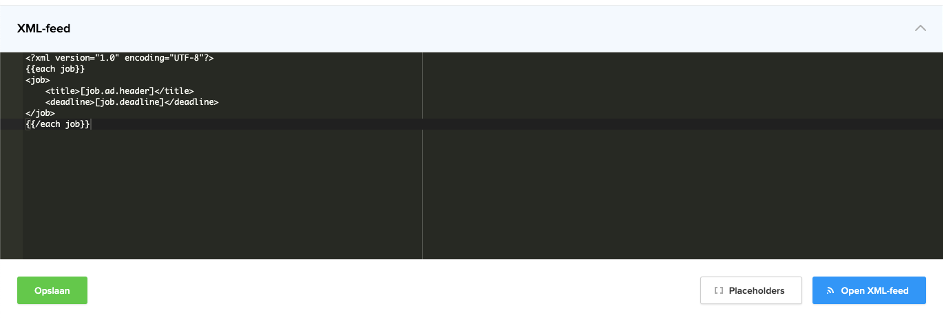
Binnen dit onderdeel stel je de structuur van de XML-feed samen.
Placeholders gebruiken
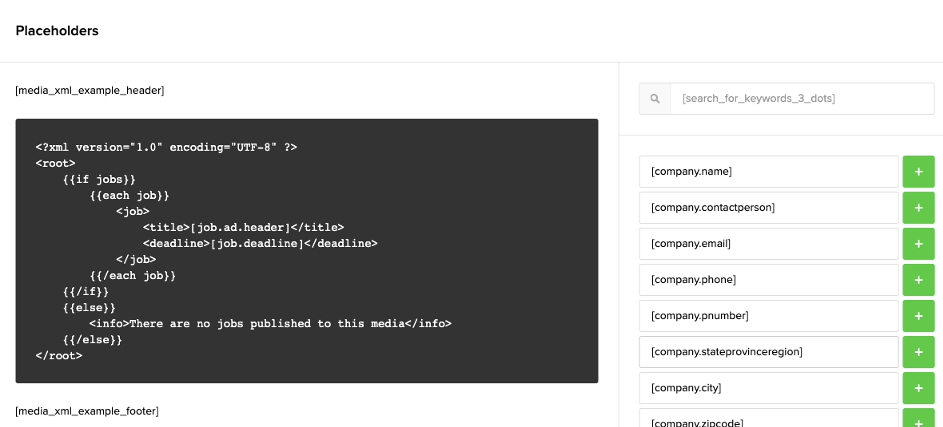
Via de knop Placeholders krijg je een overzicht van beschikbare velden die je kunt gebruiken in de XML-feed. Deze placeholders verwijzen naar gegevens uit vacatures, zoals functietitel, omschrijving of locatie.
Je kunt extra velden toevoegen door op het plus-icoon (+) te klikken. Nadat je dit scherm sluit, worden de toegevoegde velden onderaan de XML-feed geplaatst.
XML-structuur opmaken
De velden in de XML-feed maak je op volgens de structuur die het jobboard vereist in combinatie met de beschikbare placeholders in Emply. Een voorbeeld van een placeholder in de XML-feed is:
Zorg ervoor dat:
- de XML valide is opgebouwd;
- de gebruikte placeholders overeenkomen met de juiste vacaturegegevens;
- de structuur aansluit op de specificaties van het jobboard.
Klik op Opslaan om de XML-feed vast te leggen.
4. XML-feed doorgeven aan de derde partij
Wanneer de XML-feed is aangemaakt en opgeslagen, kun je deze doorgeven aan het jobboard.
- Klik op Open XML-feed om de feed-URL te openen
- Kopieer deze URL en deel deze met de externe partij
Het jobboard leest de XML-feed periodiek uit. Op basis hiervan worden de vacatures automatisch opgehaald en gepubliceerd op hun platform indien geactiveerd.
Belangrijke aandachtspunten
- Elk jobboard hanteert eigen eisen voor de XML-feed. Controleer deze altijd vooraf.
- Wijzigingen in de XML-structuur kunnen invloed hebben op de verwerking door het jobboard.
- Test de XML-feed indien mogelijk voordat deze in productie wordt genomen.
Met deze stappen is de integratie met een XML-feed ingericht en klaar voor gebruik.